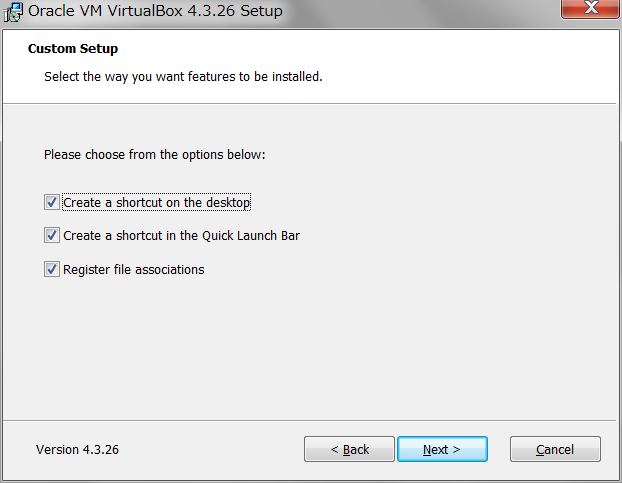
起動手段の準備:3つともチェックを入れてOK。デスクトップアイコンなどは 邪魔ならあとから自分で消せばいい。
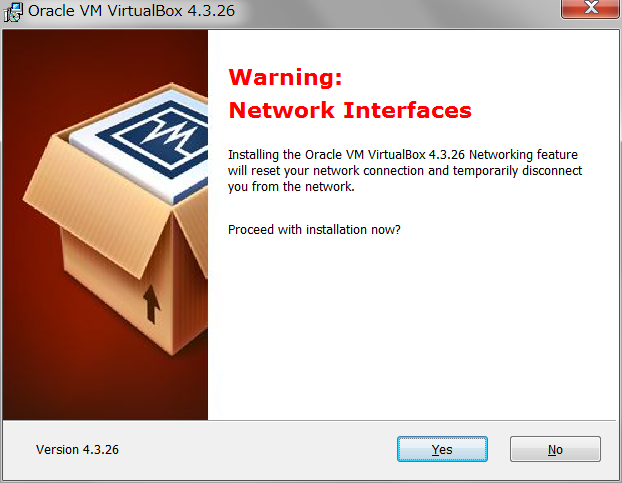
この先はデバイスまわりの設定になる。
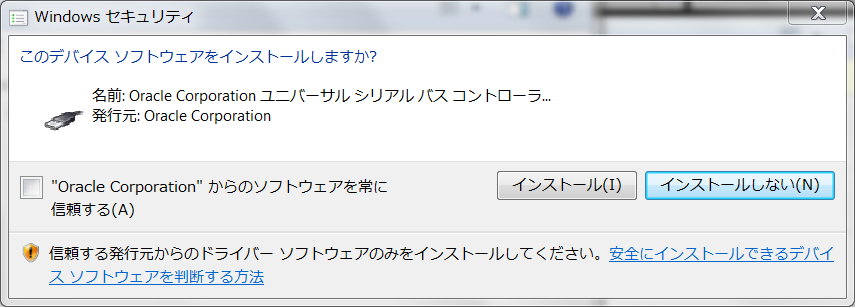
相手がOracleなら「常に信頼」してもいいだろう。 これらのデバイス関連のドライバはインストールしていい。
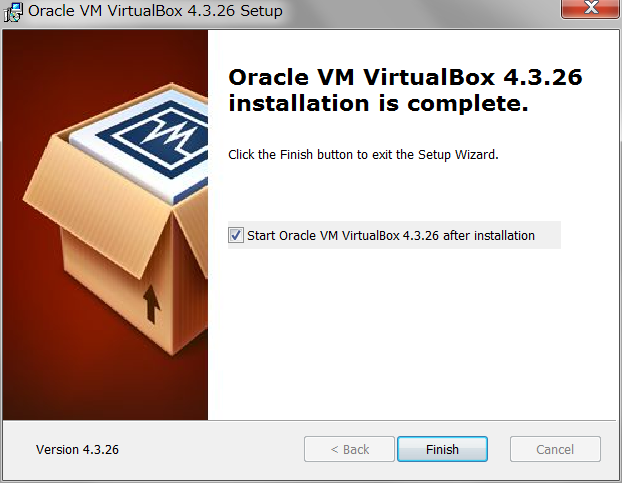
完了したところ。
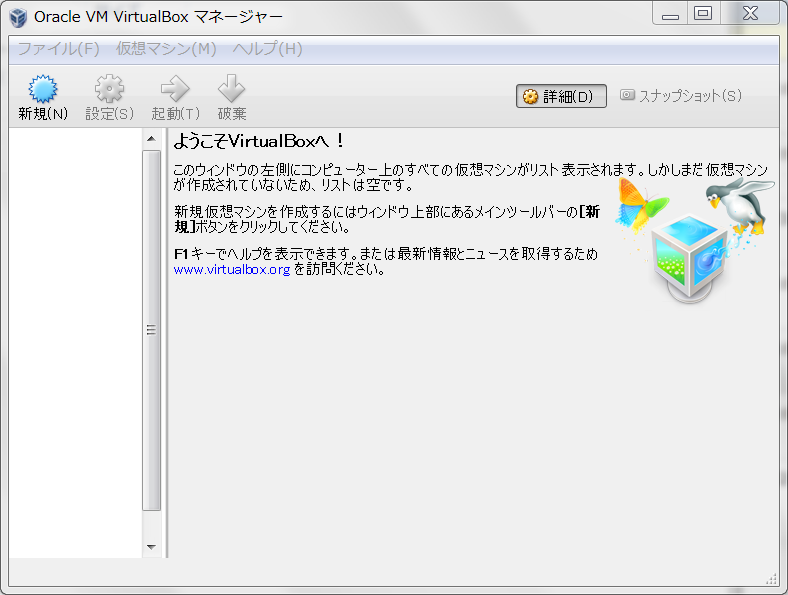
VirtualBoxの核になるマネージャを起動したところ。 (仮想マシンはまだ作成されていない)
パッケージマネージャがインストール済ならば、
> choco install virtualbox -y
または
> cinst virtualbox -y
でOKだろう。以下の手順は無視していい。
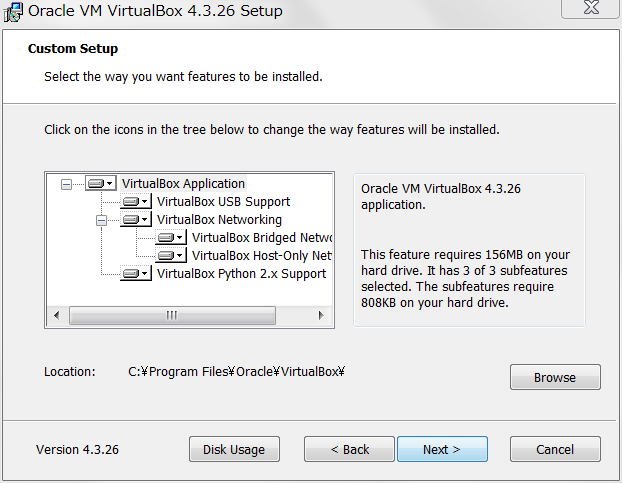
インストーラを起動すると図のようなダイアログを順々に通るだろう。
要素の選択:デフォルトのままでOK。
起動手段の準備:3つともチェックを入れてOK。デスクトップアイコンなどは
邪魔ならあとから自分で消せばいい。
この先はデバイスまわりの設定になる。
相手がOracleなら「常に信頼」してもいいだろう。
これらのデバイス関連のドライバはインストールしていい。
完了したところ。
VirtualBoxの核になるマネージャを起動したところ。
(仮想マシンはまだ作成されていない)
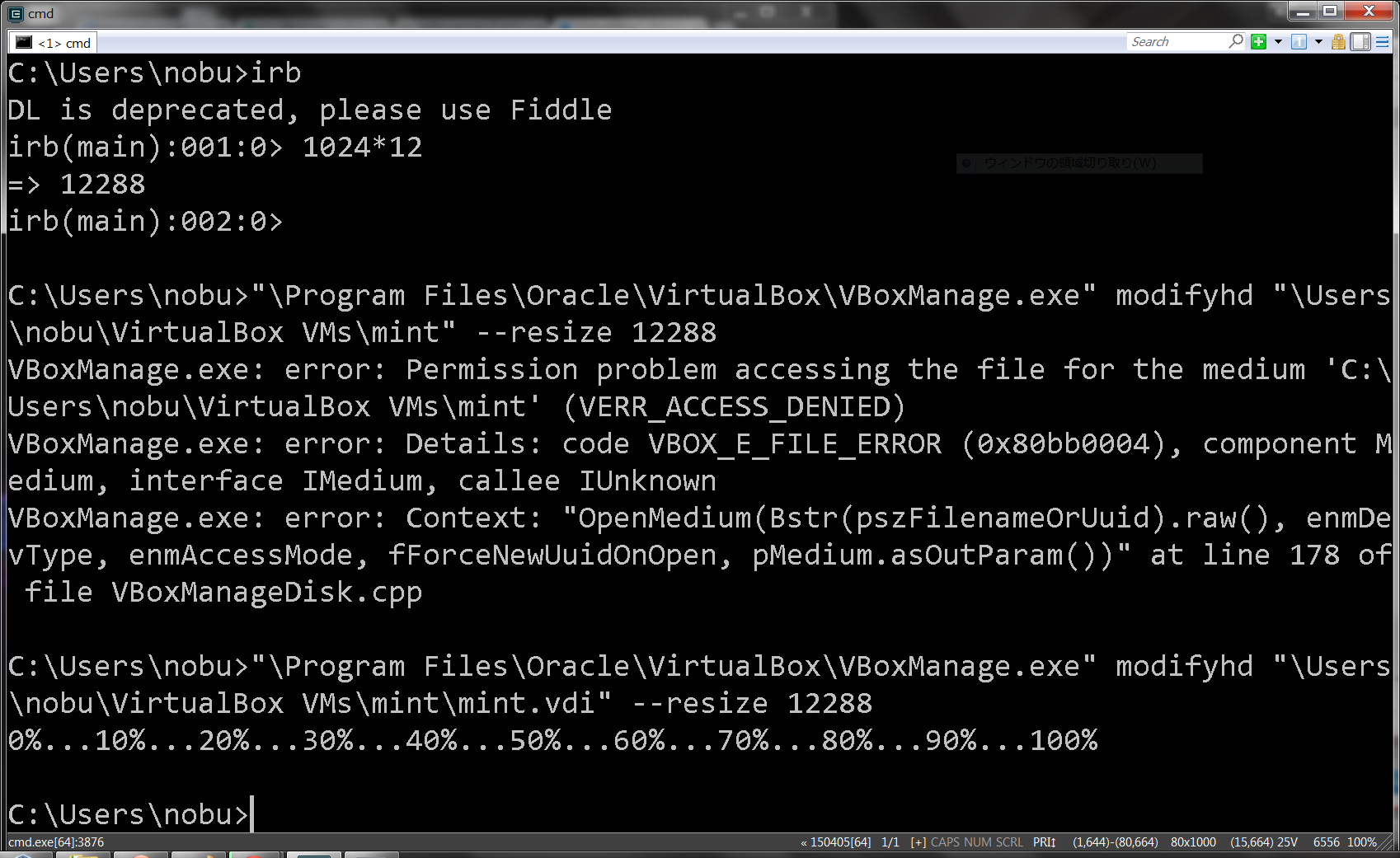
必要ならばこの図のようにCUIによるコマンドで
作成済の仮想マシンに対する変更を加えることもできる。
(図ではVDIのサイズを変更している)
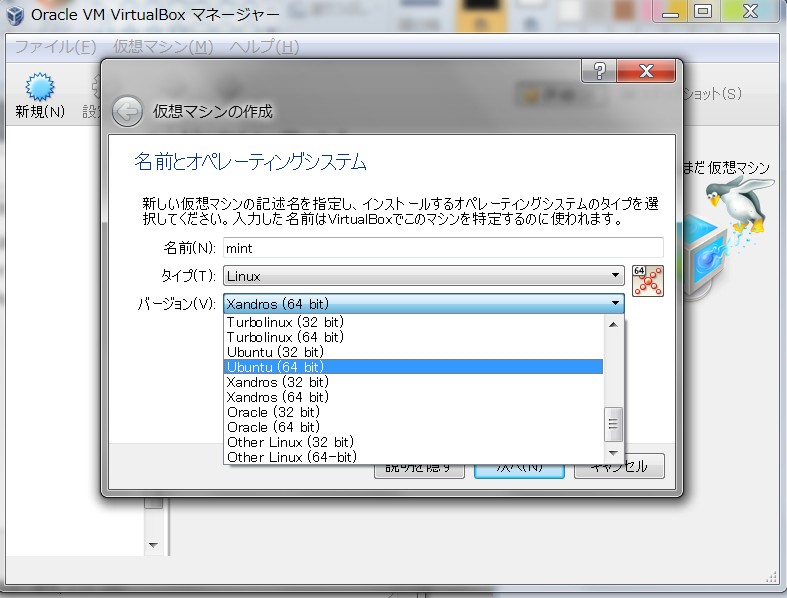
名前は適当に。タイプはもちろんLinux。 バージョンとしては(Linux Mint, LinuxBeans などは Ubuntu派生なので) Ubuntu 64bitを選択する。
仮想マシン作成の過程の図は省略する(概ね「はい」で進行できるので)。
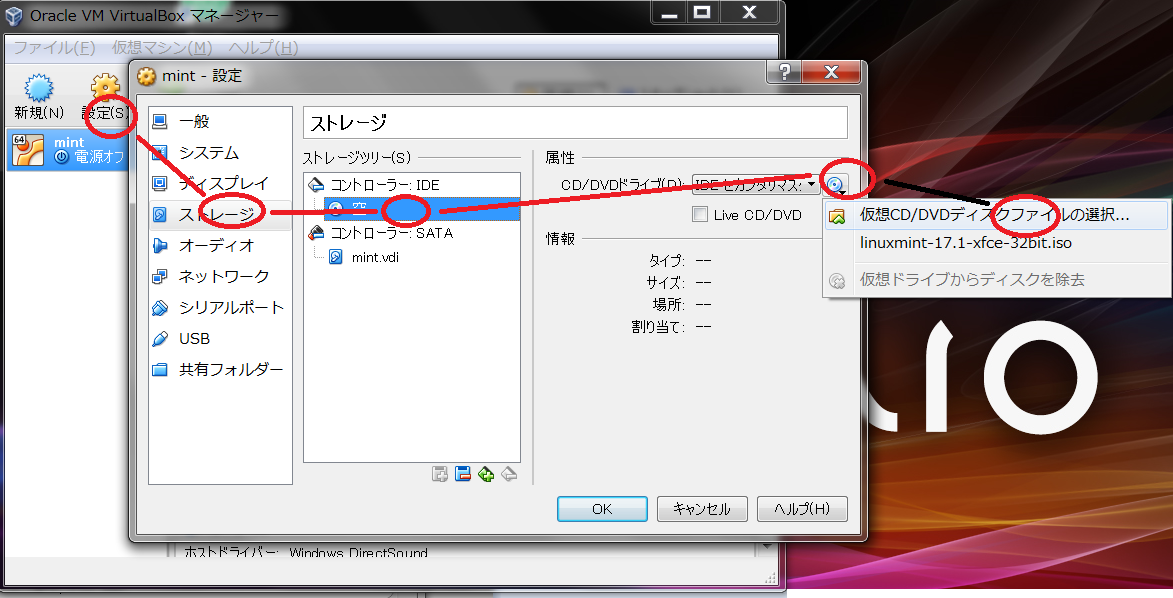
、、、に相当する(仮想的)操作。
ゲストOSのダウンロードページから入手した ISOイメージファイルを割り当てる。
以下の画像はLinuxMintの画面だが、Ubuntu系ならどのディストリビューションでも方法としては 同じと考えていい
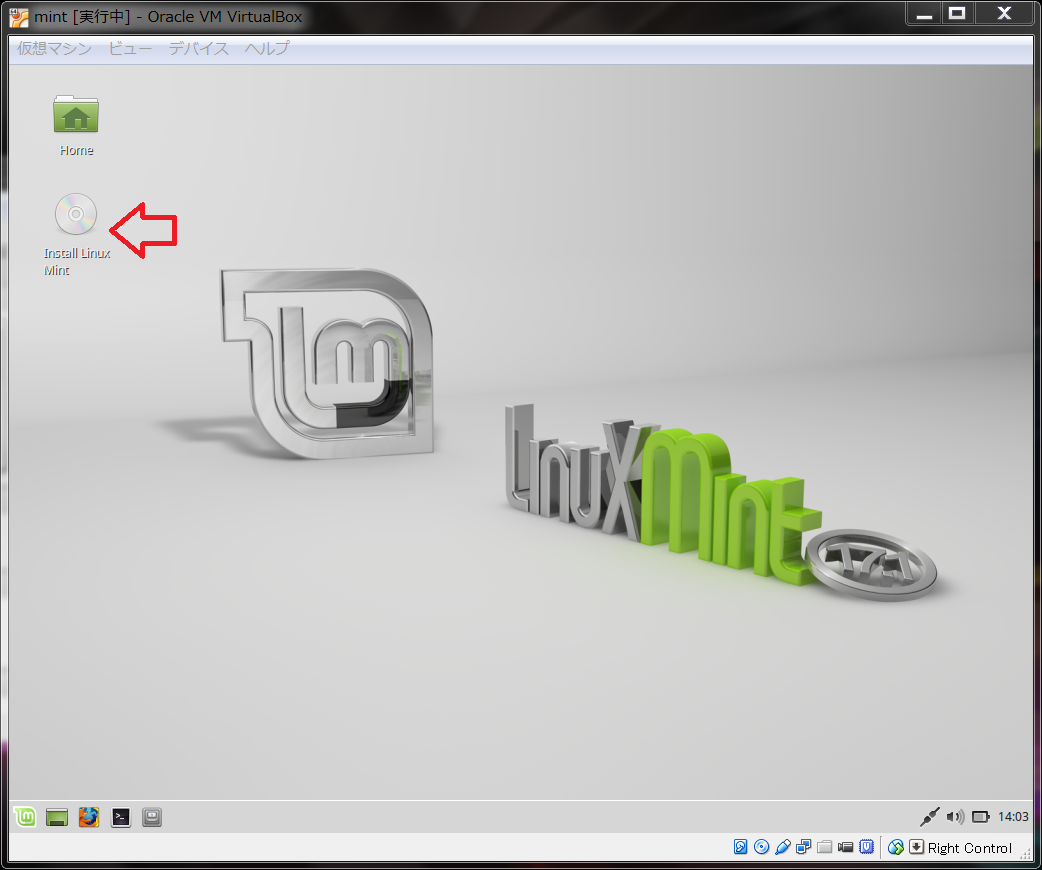
仮想マシンの起動によりゲストOSの窓が生成され、図のような状態になる。
(仮想)デスクトップ上にあるCD(を表象するアイコン)を開くことでインストールが始まる。
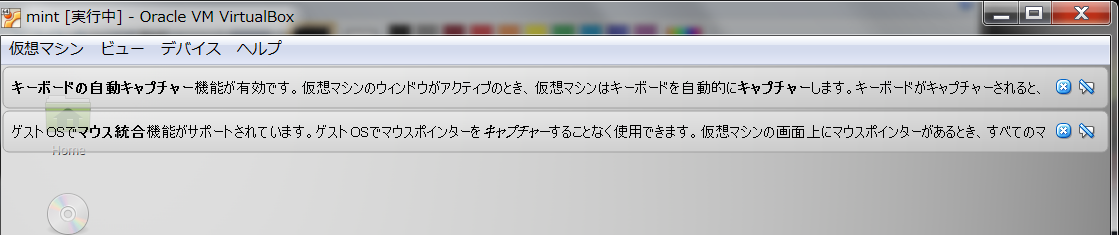
なお、画面の上部にいくつかメッセージが出る。読んでおくといい
(マウスとキーボードに関するガイドである)。
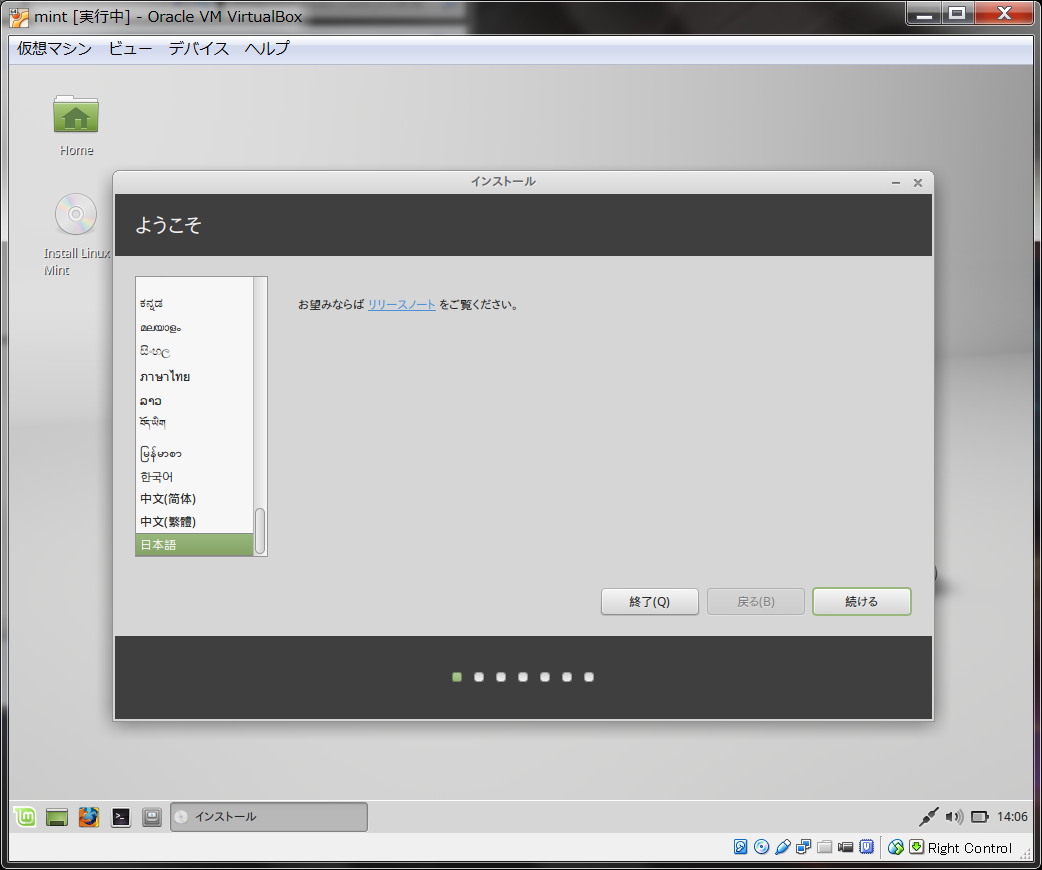
まず言語を選択する。日本語はリストの一番下にある。
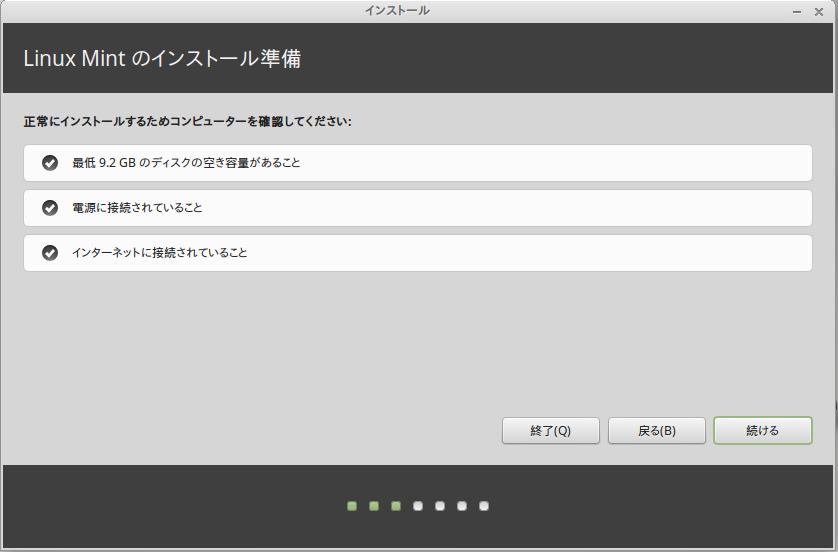
条件を確認。VirtualBox内では2,3番目の条件は自動的に満たされるだろう。
最初の条件は、仮想ディスク作成の際に油断すると満たさないことになり、
「続ける」ボタンが無効化されている可能性もある
(その際は仮想マシン作成からやり直しましょう)。
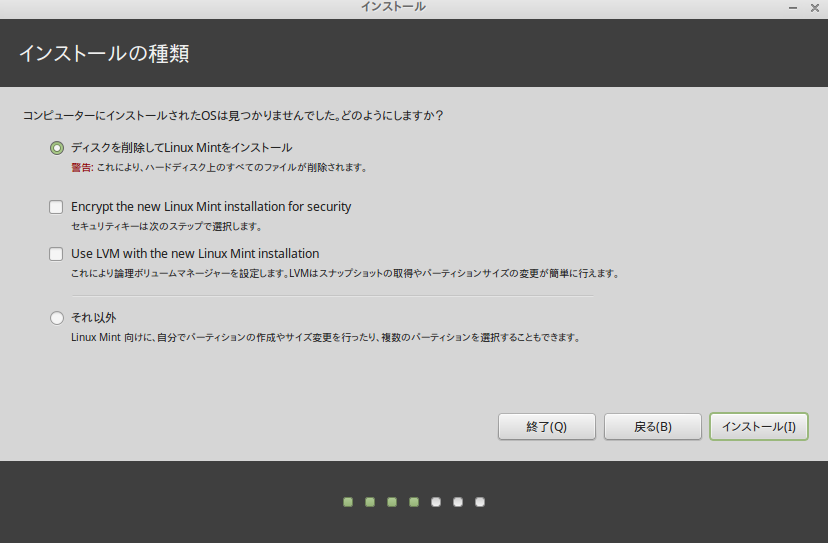
実行確認画面。「それ以外」を選ぶと、より細やかな設定ができる
(がその分面倒は増える。とりあえずはデフォルトで大丈夫だろう)。
なお、「ディスクを削除」とあるが削除されるのは仮想ディスク(作成したばかり
なので中身はどのみち空っぽ)の内容であり、Windowsパソコンの実ディスクではない。
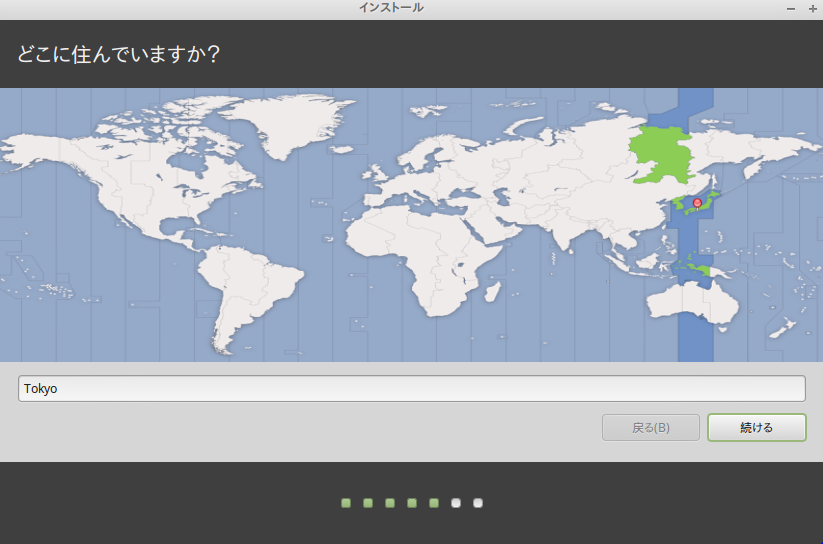
インストールが実行される。その間に、さらにいくつかの選択を求められる。
タイムゾーンは東京(日本の代表的都市として)でいい。
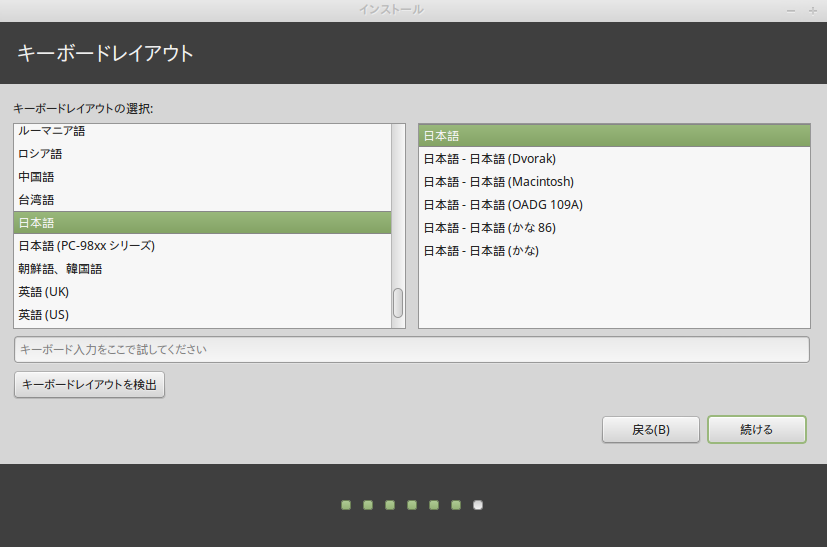
キーボードも(日本のPCを使っているならば)デフォルトでいい。
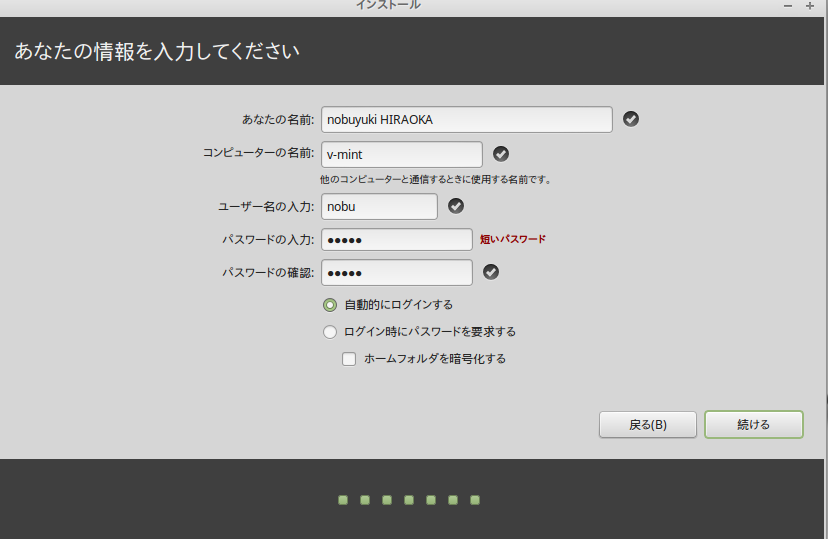
コンピュータ名(適当でいい)と標準ユーザの設定。
ここで作成したユーザ名が管理権限を持つユーザになる。
パスワードを忘れないこと(または忘れないようなパスワードを設定すること)。 (自動ログインに設定すれば起動時には要求されないが)後に、 システム管理などの際にパスワードを要求されることがあるため。
これでほぼインストールは(暫しの待ち時間のあと)完了する。
CDを抜いて(に相当する仮想的操作)、仮想マシンの再起動をしてみて下さい。