オペレーティングシステム (Operating System) 第2回 4/21
0 前回おさらい
- ガイダンスを行った
- 課題として、
- パッケージマネージャ(chocolatey)を導入
- それを使って Virtualbox(仮想マシン)をインストール
- また、アンケートを書いてもらった
(未完の人は急いで追いついて下さい)
1 VirtualBoxの準備
1.1 前提 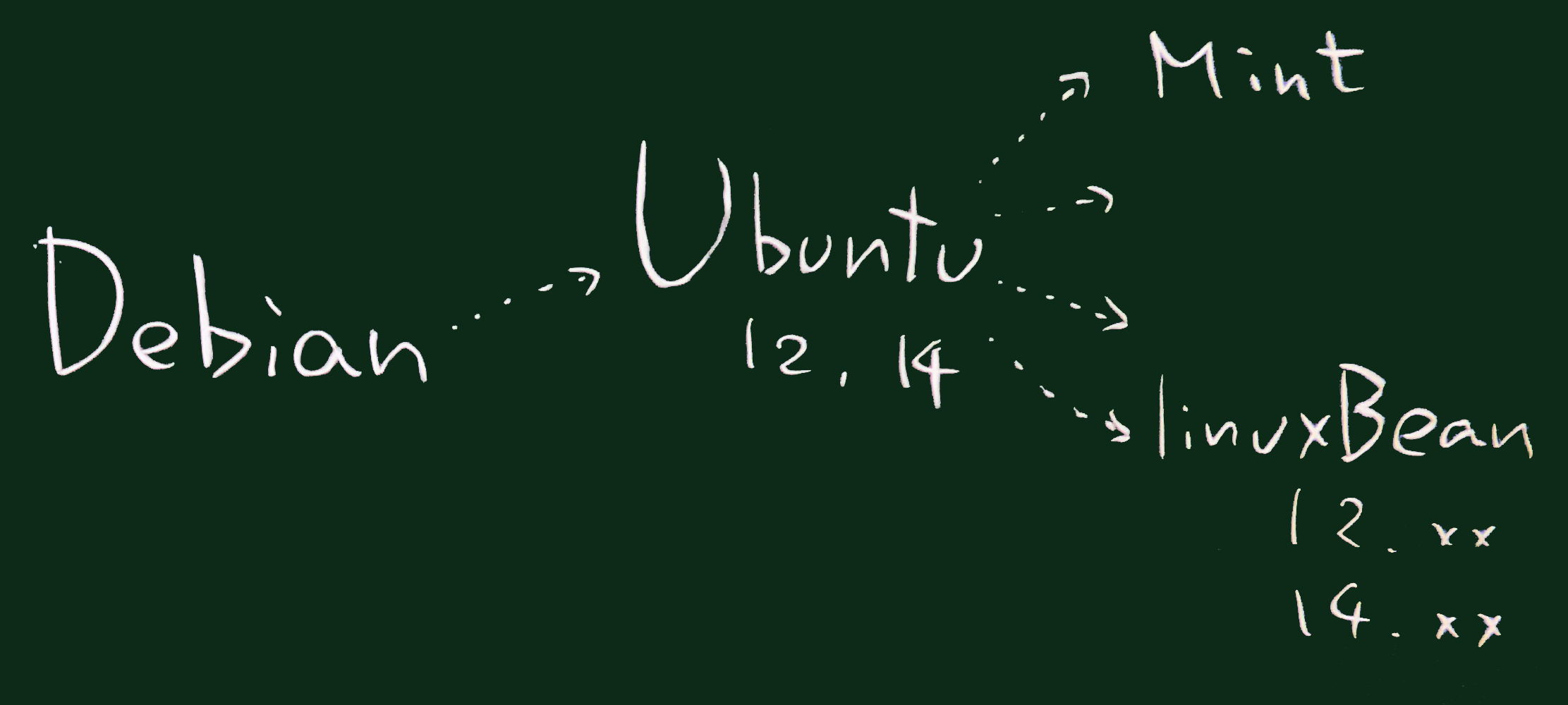
1.3 手順 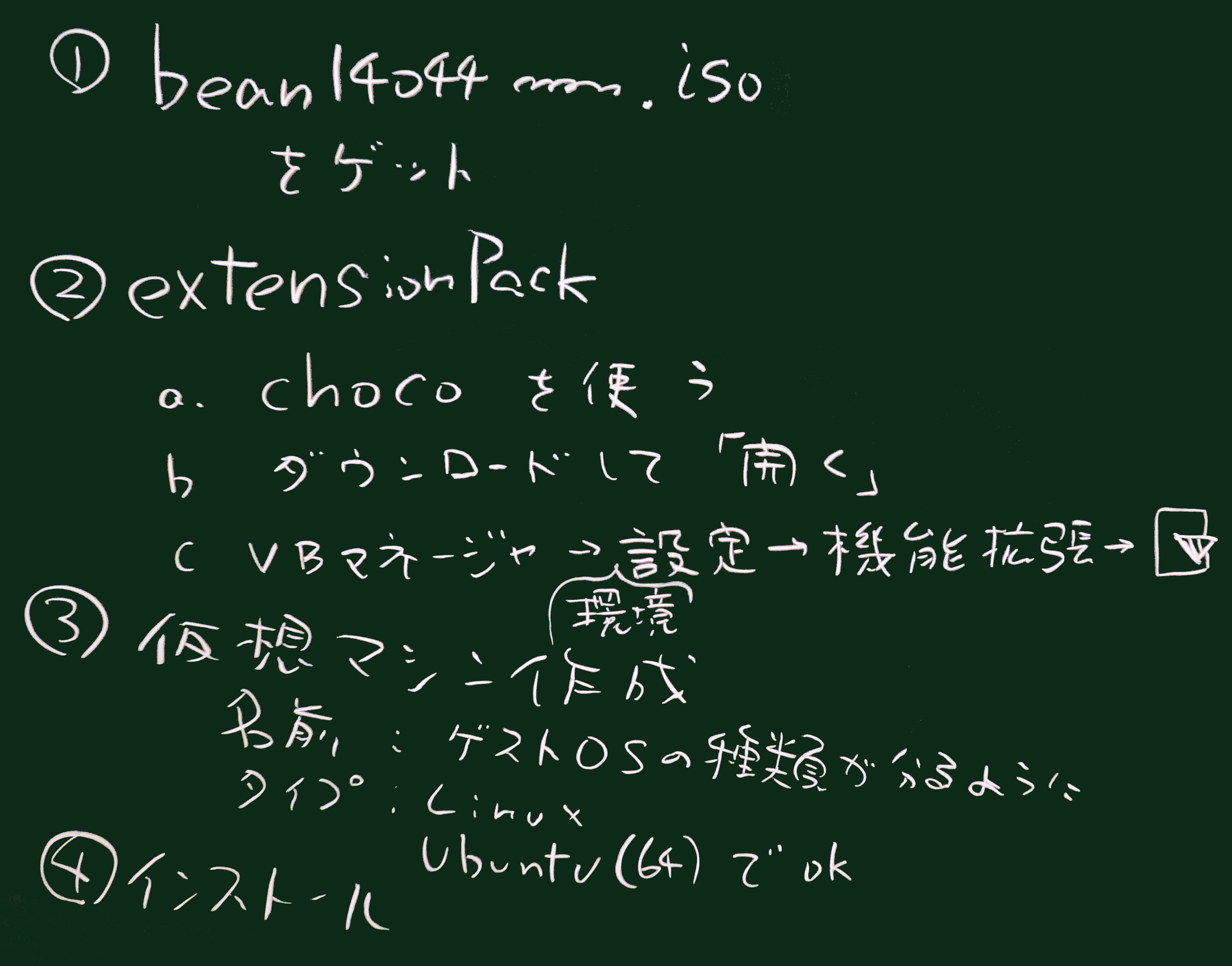
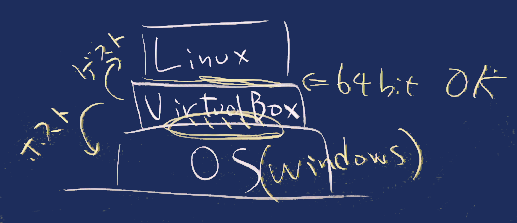
(右図の板書記録も参照のこと)
- VirtualBoxを インストール(前回資料参照)
- 拡張パックも入れておくといい
- オフィシャルページからダウンロード(同じバージョンのもの)または、
> cinst Virtualbox.extensionpack -y
- 起動
- スタートメニュー(スタート画面)から、Oracle VM VirtualBoxマネージャ を探す、
- または、 [win] virt … (このぐらい入力するとたぶん標示される)
- 仮想マシンの「新規」作成
- 概ねページの導きに従って「次へ」で進めて行ける(筈)
- HyperVと64bitゲストOSの同居ができない
(というトラブルの可能性のある人はご相談下さい)
- システムー>プロセッサー>PAE/NX にチェックを入れておく必要
があるかもしれない
補足)
現在の linuxBeanは Ubuntuベース
(Ubuntuというディストリビューションから派生したもの)です。
(こういう検索をするとわかるでしょう)
- CDのアサイン
- ストレージ ー> IDEコントローラ に OSのISOイメージの入ったファイル
(この後入手する)を割当てる
- LiveCD にチェックを入れておく
- 仮想マシンの起動
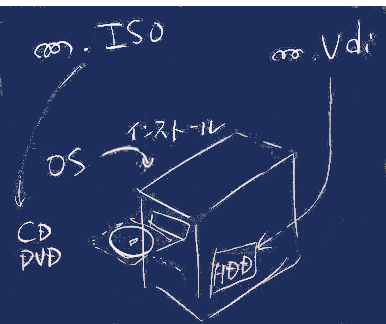 補足1)実PCにOSをインストールするときは、以下のような手順を踏む(右図)。
- ISOイメージをCDやDVDなどのメディアに書き込む(「焼く」とも言う)
- そのメディアをCD/DVDドライブに入れてPCを起動する
(メディアに収められたライブOSが起動する)
- そのライブOSからインストーラを起動して、HDDにインストールする
補足2)仮想マシンの場合、HDD(に見せかけた仮想ディスク)として、外部から VDIイメージをそのまま導入して使うという方法もある。
1.1 ゲストOSの インストール
- デスクトップ(またはスタートメニュー(に相当する場所))から
Install linuxBean から出発 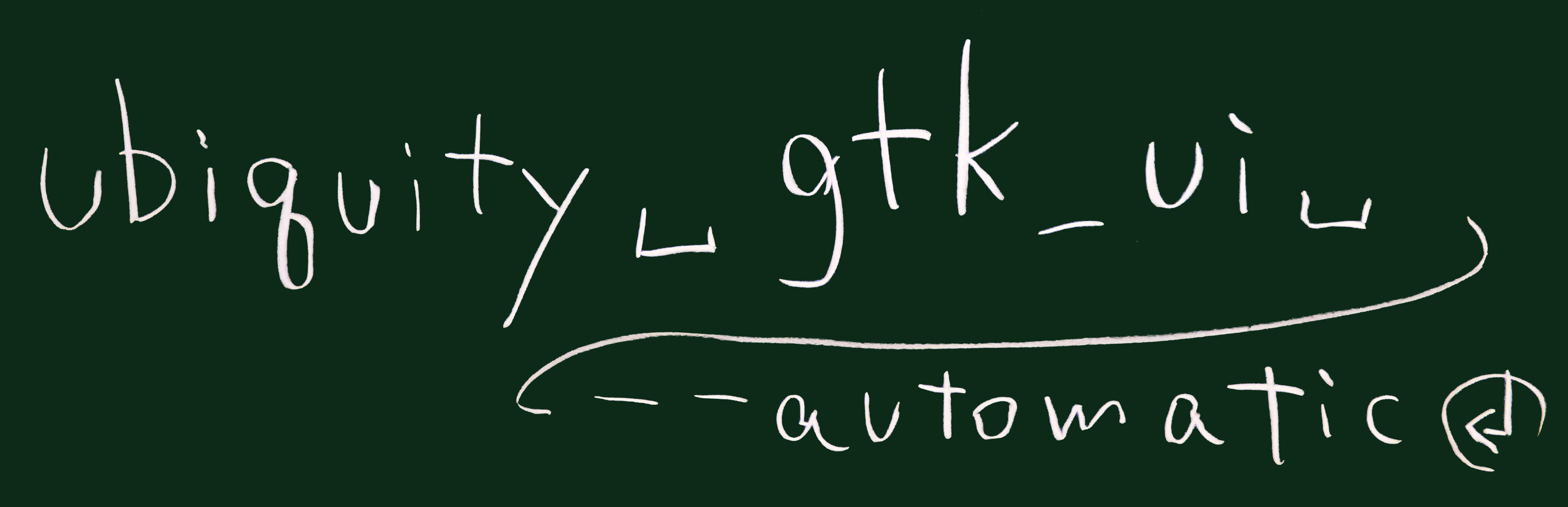
- 起動前の画面、起動後の画面にも注意を払っておいて下さい。
- Install linuxBean アイコンをクリックしてもインストーラが起動しない時、
(の手順も起動後のWelcomeメッセージに書いてあるが)
1.ターミナルを起動
2.ubiquity gtk_ui –automatic と入力して Enter
- 各画面毎に立ち止まって考えてみることは重要だが、
ポイントとして、
1 最初に言語(日本語?)を選択する
2 インストール先(どのデバイス?)を正しく選択する
- 特に後者は注意が必要。選択肢としては
| |
インストール先 |
デバイス名(たぶん) |
| |
a VirtualBoxで管理する仮想HDD |
sda |
| |
b USBメモリ |
sdb |
| |
c 外付けHDD |
(同上) |
などから選ぶことになる。
- USBメモリなどの(ホストOSから見て)外付けデバイスは、
ゲストOSから直接見えないので、事前にVirtualBox設定画面ー>USBデバイス で
設定(追加)しておく必要がある
2 使ってみる
VirtualBoxからの起動はできましたか
2.1 インストール後の操作
(VirtualBoxに限らない一般論として)
- 再起動(VirtualBox内ならば仮想マシンの再起動)が必要です
シャットダウン後、次に起動するまでの間に、CD/DVDを抜いて下さい
- でないと、またCD/DVDから起動してしまい、運用状態に移れません
- その微妙なタイミングでの作業が無理なら、再起動でなく、「シャットダウン」してから
CD/DVDを抜いてあらためて起動でもOKです
- 実CDでなく仮想CD(OSのDVDイメージとしてダウンロードした *.iso形式のファイル)を
使った人は、「CD/DVDをアサインする」の反対の操作をすることで
CD/DVDを抜いたのと同等の意味になります
2.2 操作に関する要点
- ホストOSとゲストOSは右図のような位置関係をイメージして下さい

- 「ホストキー」(デフォルトでは右Ctrl)押下で、制御が

(つまりキーやマウスの操作を受け付けるOSが)ゲストからホストに移ります。
このキーを覚えておくこと。
(他に、Unix/Windows共通のキーとして、Alt+Tab(窓の切替)も
覚えておくと有用)
- ゲストOSは(不必要に)シャットダウンする必要はありません。
仮想マシンを閉じるときに「状態を保存」して閉じる(右図)と
次回はその状態から、続きが行えます
 =>
=>
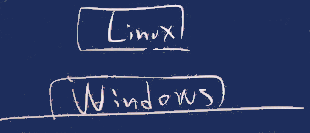
- シームレスモードが使えます(Windowsの窓とLinuxの窓がおなじPC画面に同居する)
- VirtualBox Guest Addition (仮想CD) を挿入して、
- VBoxLinuxAddtion.sh を、管理者権限で呼び出す必要がある
(GUIから、または、そのフォルダでシェルを開いて下記のコマンド)
- WindowsのタスクバーとLinuxのタスクバーが同じ画面縁部に重なるとややこしいので、
予めWindowsのタスクバーを下端以外の縁部(上端がいいのではないか)に移しておくといい(が、これはご自由に)
$ sudo sh ./VBoxLinuxAddtion.sh
宿題
ゲストOSのインストールまでは(各自)完了しておくこと。
どこまでできたかをメールで報告して下さい。
以下は補足情報です。読んで参考にして下さい。
2.3 環境設定
- VirtualBox内の仮想OSでは、ネットワーク設定は特に操作不要の筈
- プロキシの設定はおそらく必要でしょう
- 画面のデザインなど自由に変えてみて下さい
2.4 インストールにあたっての補足
(うまくいかない人に向けて)
「BIOS設定」について
(本項はうまくいった人も読んでおいて下さい)
自分のPCを適切に管理できる(特に複数のOSを使う時などに)ために、
「BIOS設定」の方法をマスターして置いて下さい。
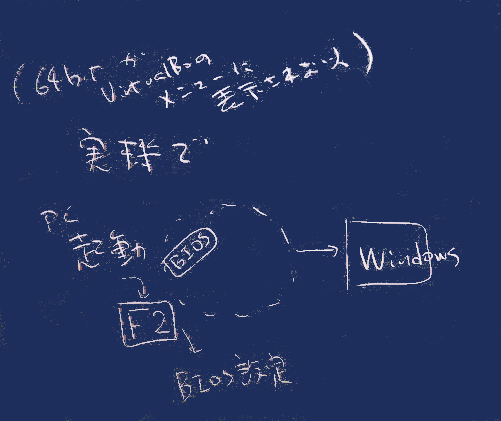
PCの起動の際に、OS(たぶんWindows)をすぐ起動するのでなく、
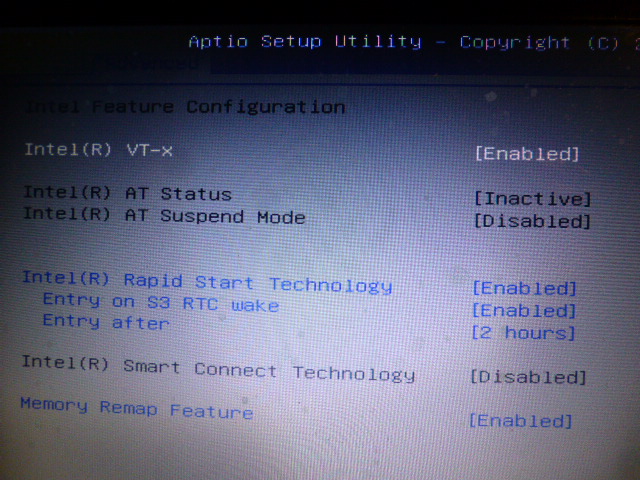
「BIOS設定画面」あるいは「BIOS画面」と呼ばれる画面(右図がその例)に一度入って、
OSに依存しないPCの設定を行うというものです。
「BIOS設定画面」に入る方法はPCのメーカーや内蔵しているBIOSメーカーによって違いますので、
「Dynabook BIOS」「FMV BIOS」など、自分の機種名とBIOSというキーワードを組み合わせて
検索して調べてみて下さい。
(多くの場合、起動直後に F2 F8 DEL などのキーを押すとか、押しながら電源投入するとか
そういう操作が要求されます)
補足)実は BIOSという用語は古い用語で、現在は「BIOS」に変わって「UEFI」
(と呼ばれるファームウェア)が主流として使われています。が、これまでの慣習で、
「BIOS設定」(あるいはさらに古い用語として「CMOS設定」も生き残っている)
という表記が今も見かけられます。 (この節は 64bit版のゲストOSを使う場合にのみ関係あります)
32/64 bitの選択
(この節は 64bit版のゲストOSを使う場合にのみ関係あります)
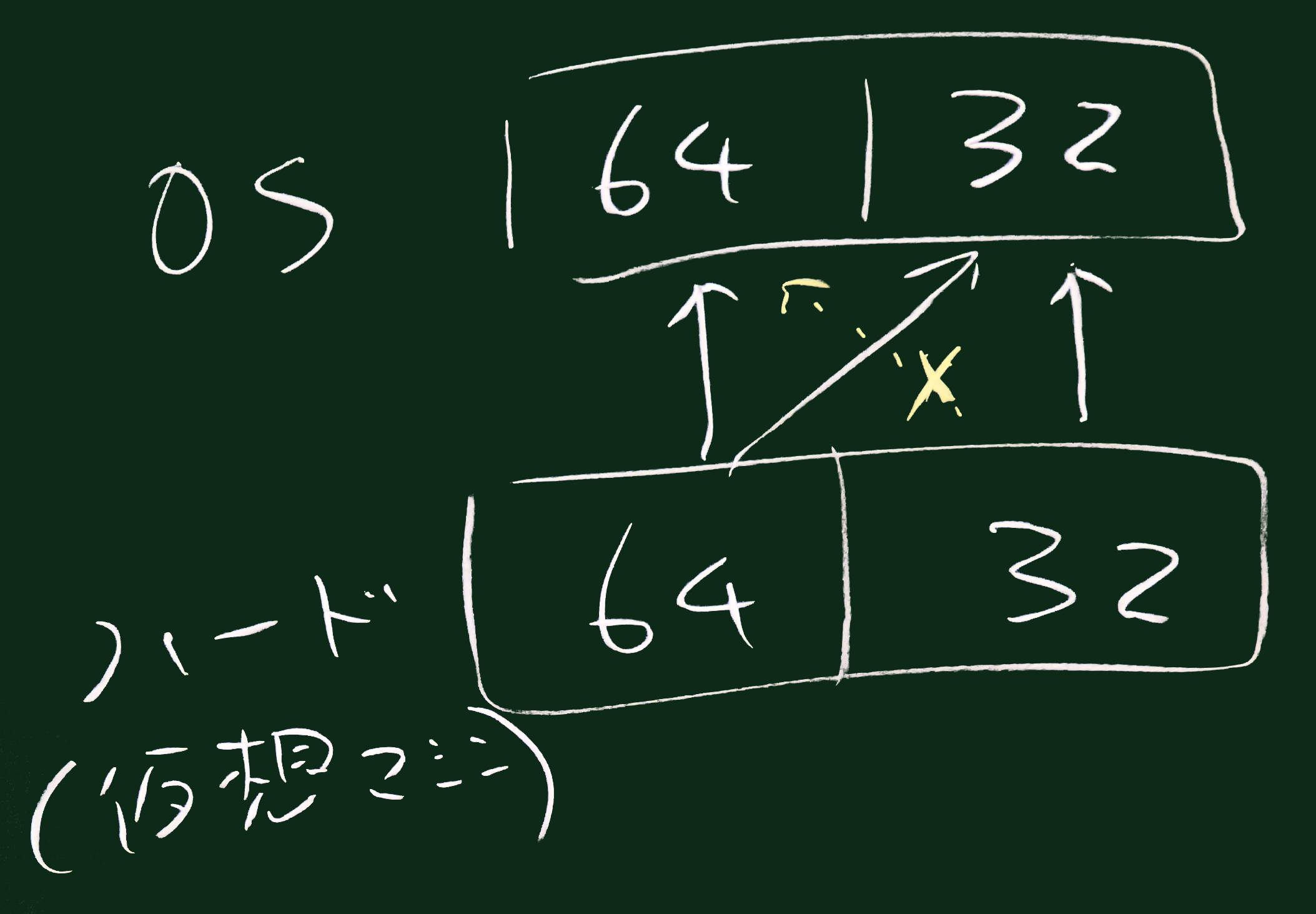
- VirtualBoxで 仮想マシン新規作成の際に、ゲストOSのタイプとして 32bitしか表示されない場合、
CPUの仮想化支援機能が
オフになっていることが原因である可能性があります。
- 前述のBIOS設定画面で、Vt-x とか Virtualization Technology と表記のある欄を
ENABLED に変更してみて(その後あらためて仮想マシン作成をしてみる)下さい。
vdiのサイズ
(この節は、軽量Linux(linuxBeanも含む)では該当しません。
Linux Mintなど、大きめのディストロ使う場合にのみ関係あります)
- 最近のLinuxはサイズが大きくなってきて(OSのISOイメージも、CD 1枚にはおさまらなくなり
DVDが標準起動メディアになってきた)、
- 仮想マシンに内蔵させる仮想ディスク(たとえばVDI形式)も、
VirtualBoxによるデフォルト値 では足りなくて、
OSのインストールが開始できない(「進む」ボタンが無効化されるなど)ことがあります。
- そのときは、12GBなどのサイズを選択して(仮想マシンを)作りなおして下さい。
補足)仮想マシンを作りなおすのでなく仮想ディスクを拡張する方法もあります。
「VBoxManage modifyhd」コマンドを、–resizeオプションをつけて呼び出す、というものです。
興味ある人はトライしてみて下さい。
(ちなみに 12GB をMB単位の数字にすると 12*1024=12288 になります。)
なお、インストール過程の画面図の様子を解説つきで別ページに用意したので参考にされたし。